文章目录
为何要用
有一台服务器到期了,想直接买一台新的。感觉阿里云的续费有点高,如果新购入一台同等配置,新用户只要 99 元/年。但是之前旧服务器上面的数据需要转移。
数据不大时直接打包下载再重新上传就好了,但动辄几 G 甚至十几个 G 的文件,打包下载再重新上传太费时间。
所以还是用 Linux 内置的 rsync 来实现。刚好阿里云也支持 VPC 对等连接配置,这样可以用内网 IP 实现服务器间的内网互联,不管是速度还是效率都大大提升。
VPC 对等连接介绍:https://help.aliyun.com/zh/vpc/vpc-peer-to-peer-connection/

配置方法
查找新、旧服务器的内网连接 IP
⚠️ 注意:建议新、旧服务器在同一区域的。(我的是同一区域, 但是后台看了,不同区域的其实也可以的)
先在新服务器上测试是否能查到旧机的私网 IP 是否可以互通,如:
ssh -o ConnectTimeout=5 -p 22 旧机SSH用户@172.28.56.14
一般都是不行的,会返回:ssh: connect to host 172.28.56.14 port 22: Connection timed out
所以需要建立 VPC 对等连接 (相当于相互授权)
记录下新、旧服务器的私网 ip
新服务器私网 ip:172.20.107.132
旧服务器私网 ip:172.28.56.14
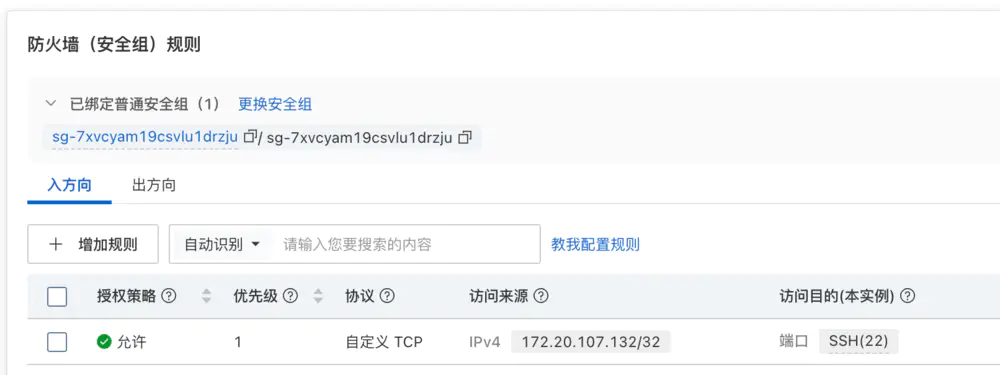
旧服务器安全组新增防火墙规则
在旧的服务器的安全组,新增一条“入方向”的规则,端口是 22,ip 段是:172.20.107.132/32,如图:
创建VPC对等连接
1、在新的服务器新建一个 VPC 对等连接
https://vpc.console.aliyun.com/vpcpeer/cn-guangzhou/vpcpeers/new
⚠️是在新服务器上发起的VPC 对等连接,不要搞错了!!!
新的服务器作为发起端,旧的服务器作为接收端。
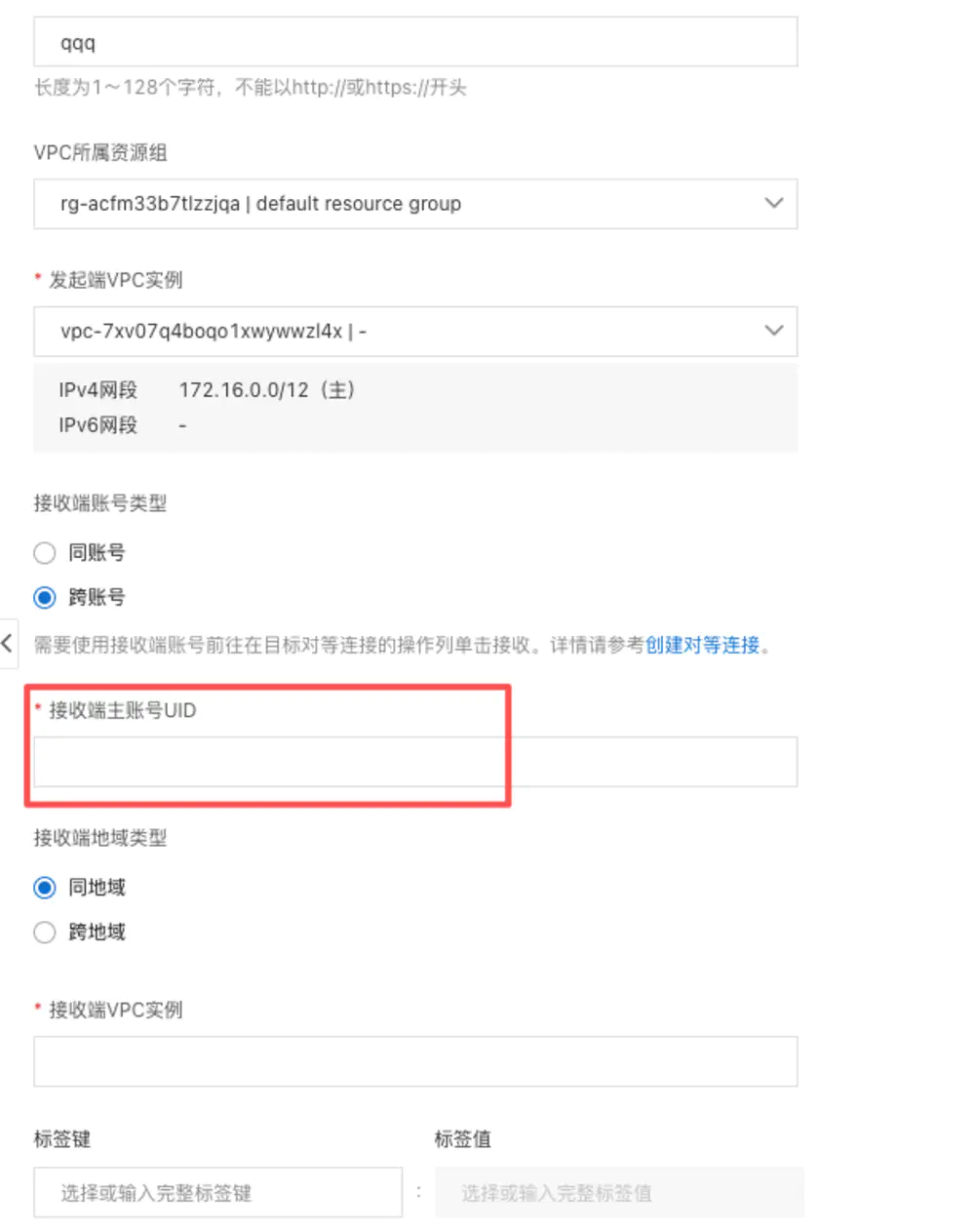
⚠️ 接收端如果是别的阿里云账号的服务器,填写对应的阿里云账号ID 即可。
接收端的 vpc 实例,一般只要你的目标账号有服务器,都会有 vpc 实例的,来这里 https://vpc.console.aliyun.com/vpc/cn-guangzhou/vpcs 可以直接获取到实例 ID。
⚠️这里接收端的实例指的是旧服务器的!!!
2、在旧服务器上接受
在旧服务器上进入 VPC 连接界面,接受该连接
https://vpc.console.aliyun.com/vpcpeer/cn-guangzhou/vpcpeers
3、检查网段是否一致
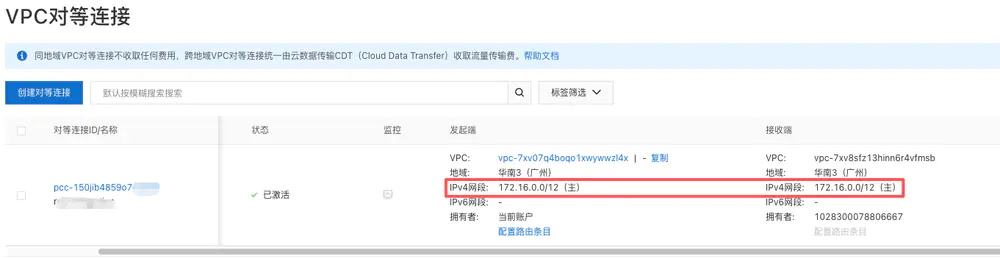
IPv4 网段是一致的即可。
4、分别设置路由条目
⚠️旧服务器接收端的“配置路由条目”,如图设置:
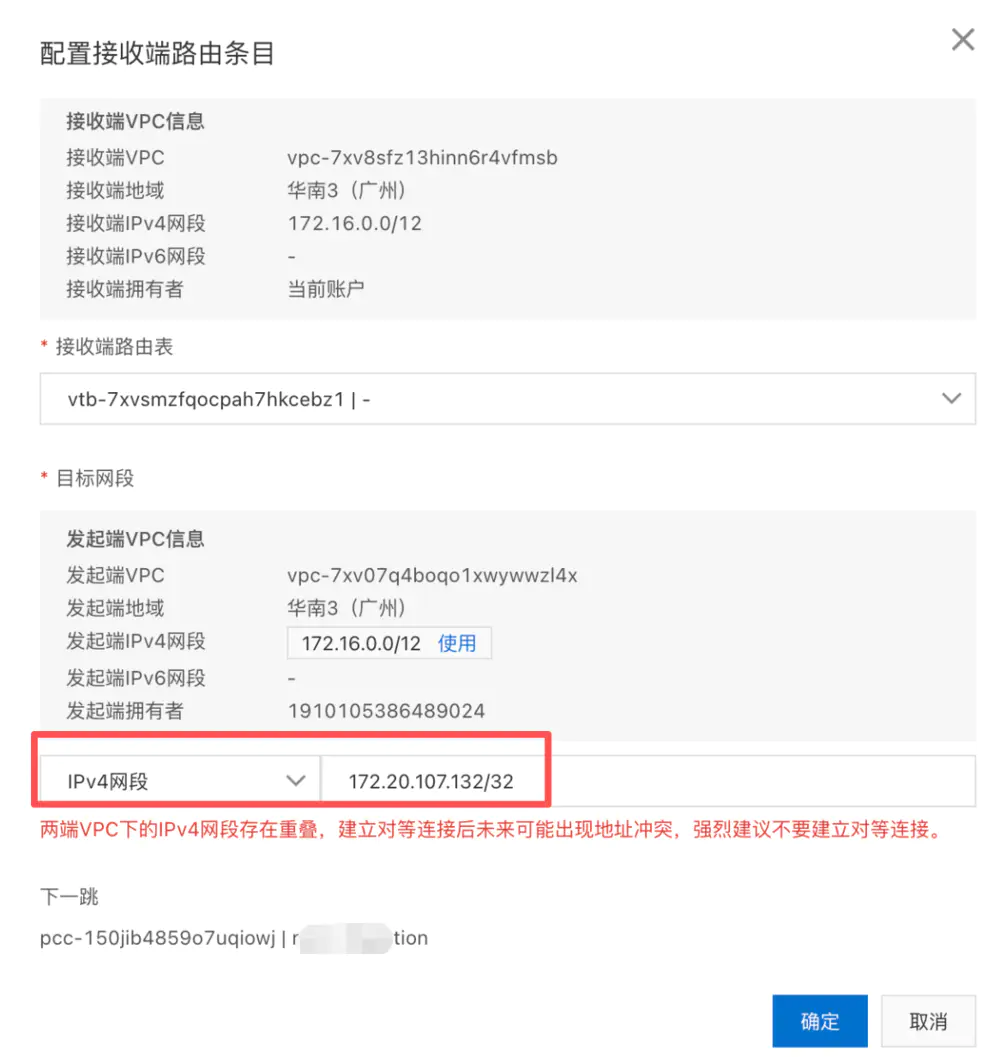
务必要把发起段的 IPv4 网段填写为 新服务器的私网 IP ,然后底下的红色字的提示可以忽略。直接点确定即可。
⚠️新服务器接收端的“配置路由条目”,如图设置:
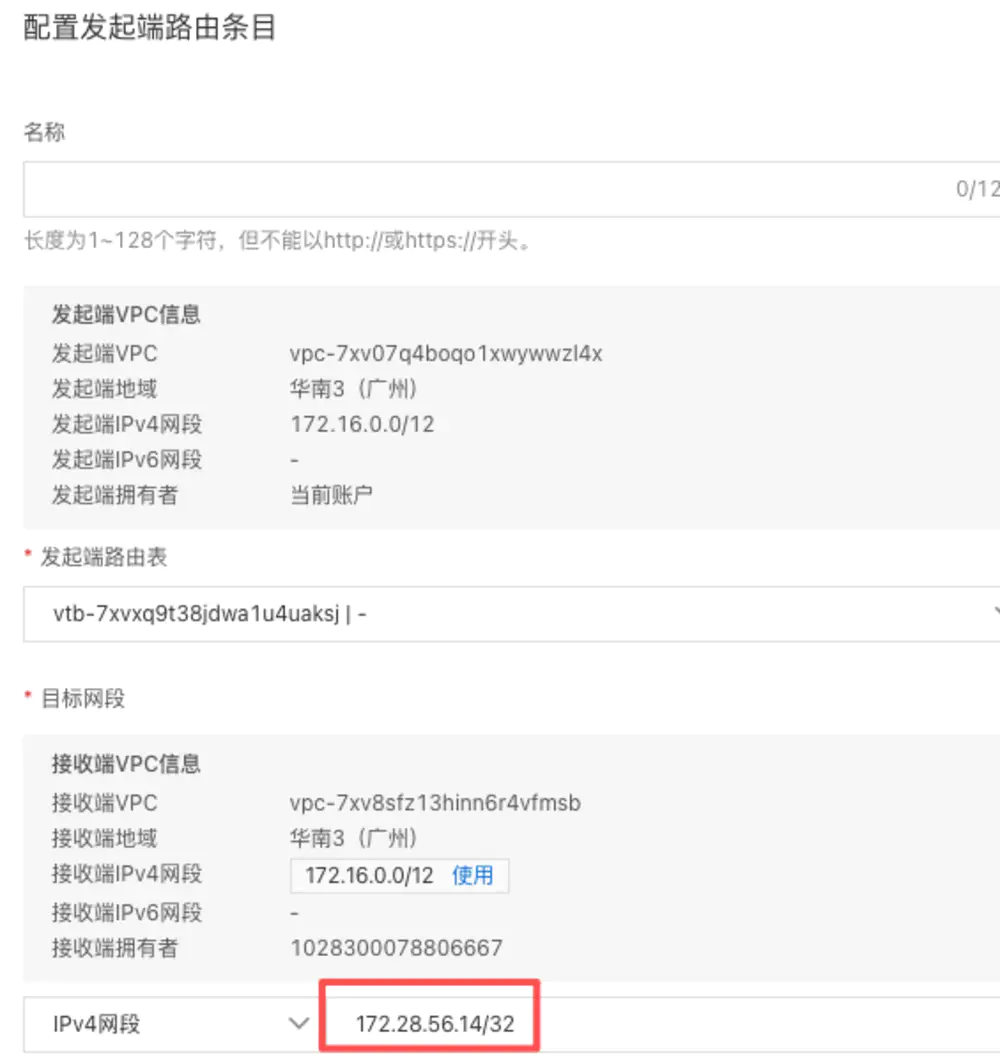
红框的位置,填写的是旧服务器的私网 IP 即可。
至此,基本大功告成!
测试
在新服务器的终端,直接执行代码测试看是否连接成功,连接成功的话会出现输入密码,就会登录上了。
测试代码:
ssh -o ConnectTimeout=5 -p 22 [email protected]
文件同步转移测试
测试说明:
用新服务器发起请求,请求同步旧服务器的 admin 文件及到新服务器上。
旧服务器的文件夹路径是:/opt/1panel/www/sites/123456.com/index/admin/
⚠️注意:如果之前测试登录旧服务器上没退出的话,需要先输出 exit 命令,因为你现在的状态是用新服务器登录到旧服务器了。
新服务器的终端执行:
rsync -a --partial-dir=.rsync-partial --info=progress2 --bwlimit=2048 \
  -e 'ssh -p 22' \
  [email protected]:/opt/1panel/www/sites/rscc.365724.cc/index/admin/ \
  /opt/1panel/www/sites/123455.com/index/admin/
按照以上, 如无意外,就会直接把旧服务器上的文件夹同步到新服务器了。